
TIN TỨC
Máy Tính Chạy Chậm? 7 Cách Giúp Máy Hoạt Động Nhanh Hơn
Máy tính chạy chậm là tình trạng khiến nhiều người dùng gặp khó khăn trong quá trình làm việc, học tập và giải trí. Máy có thể mất nhiều thời gian để khởi động Windows, mở ứng dụng, duyệt web hoặc thường xuyên bị giật, lag khi sử dụng. Tình trạng này không chỉ gây khó chịu mà còn ảnh hưởng trực tiếp đến hiệu suất công việc.
Vậy nguyên nhân nào khiến máy tính chạy chậm? Làm thế nào để cải thiện tốc độ máy tính mà không cần tốn quá nhiều chi phí nâng cấp? Trong bài viết này, Hợp Quân sẽ hướng dẫn bạn 7 cách khắc phục máy tính chạy chậm đơn giản, hiệu quả và an toàn ngay tại nhà.
1. Nguyên nhân khiến máy tính chạy chậm

Trước khi tìm cách khắc phục, bạn cần xác định những nguyên nhân phổ biến khiến máy tính hoạt động kém hiệu quả.
Quá nhiều ứng dụng chạy nền
Một số phần mềm tự động khởi động cùng Windows hoặc chạy ngầm trong quá trình sử dụng. Khi có quá nhiều ứng dụng hoạt động đồng thời, máy tính sẽ tiêu tốn nhiều RAM và CPU hơn, khiến các tác vụ khác phản hồi chậm.
Ổ cứng gần đầy
Ổ đĩa hệ thống, thường là ổ C, cần có dung lượng trống để Windows cập nhật, lưu các tệp tạm và vận hành ổn định. Khi ổ C gần đầy, máy có thể gặp khó khăn trong quá trình cập nhật hoặc chạy một số ứng dụng.
Máy tính sử dụng ổ cứng HDD cũ
Ổ cứng HDD có tốc độ truy xuất dữ liệu thấp hơn đáng kể so với SSD. Nếu máy tính vẫn sử dụng HDD, thời gian khởi động Windows và mở phần mềm có thể lâu hơn, đặc biệt khi ổ cứng đã sử dụng nhiều năm.
RAM không đáp ứng nhu cầu sử dụng
Khi mở nhiều tab trình duyệt, phần mềm văn phòng hoặc ứng dụng nặng cùng lúc, dung lượng RAM có thể không còn đủ. Windows phải sử dụng thêm bộ nhớ ảo trên ổ đĩa, khiến hệ thống phản hồi chậm hơn.
Máy tính quá nóng hoặc gặp vấn đề phần cứng
Bụi bẩn tích tụ trong hệ thống tản nhiệt, quạt hoạt động kém hoặc keo tản nhiệt xuống cấp có thể khiến CPU, GPU nóng lên. Trong một số trường hợp, máy sẽ tự giảm hiệu năng để hạn chế nhiệt độ.
Ngoài ra, lỗi Windows, phần mềm độc hại hoặc ổ cứng có dấu hiệu hỏng cũng có thể khiến máy tính chạy chậm bất thường.
2. 7 cách khắc phục máy tính chạy chậm hiệu quả
Cách 1: Tắt các ứng dụng khởi động cùng Windows

Nhiều phần mềm tự động chạy khi bật máy tính, khiến thời gian khởi động kéo dài và tiêu tốn tài nguyên hệ thống.
Bạn có thể tắt những ứng dụng không cần thiết theo các bước sau:
Bước 1: Nhấn tổ hợp phím Ctrl + Shift + Esc để mở Task Manager.
Bước 2: Chọn mục Startup apps trên Windows 11 hoặc tab Startup trên một số phiên bản Windows cũ.
Bước 3: Kiểm tra danh sách ứng dụng và cột Startup impact để xác định những phần mềm ảnh hưởng nhiều đến quá trình khởi động.
Bước 4: Nhấp chuột phải vào ứng dụng không cần thiết, chọn Disable.
Bạn có thể cân nhắc tắt các ứng dụng trò chuyện, trình khởi chạy trò chơi hoặc phần mềm tiện ích không cần hoạt động ngay khi bật máy.
Lưu ý: Không nên tắt tùy tiện các thành phần bảo mật, trình điều khiển hoặc phần mềm hệ thống mà bạn chưa xác định rõ chức năng.
Cách 2: Dọn dẹp các tệp rác và giải phóng dung lượng ổ C

Các tệp tạm, dữ liệu cập nhật cũ và thùng rác có thể chiếm một phần đáng kể dung lượng lưu trữ sau thời gian dài sử dụng.
Để dọn dẹp ổ đĩa an toàn, bạn có thể sử dụng công cụ có sẵn của Windows.
Bước 1: Mở Settings bằng tổ hợp phím Windows + I.
Bước 2: Chọn System → Storage.
Bước 3: Mở mục Temporary files để kiểm tra các loại dữ liệu có thể xóa.
Bước 4: Chọn những mục không còn cần thiết, sau đó nhấn Remove files.
Bạn cũng có thể bật Storage Sense để Windows tự động quản lý một số tệp tạm và giải phóng dung lượng khi cần.
Lưu ý: Hãy kiểm tra kỹ trước khi xóa. Không chọn Downloads nếu trong thư mục này còn tài liệu quan trọng. Việc dọn dẹp ổ đĩa không đồng nghĩa với việc máy sẽ nhanh hơn trong mọi trường hợp, nhưng có thể giúp hệ thống hoạt động ổn định hơn khi ổ C quá đầy.
Cách 3: Kiểm tra và đóng ứng dụng ngốn CPU, RAM

Nếu máy tính đột nhiên chạy chậm, quạt quay mạnh hoặc thao tác bị giật lag, một ứng dụng có thể đang sử dụng quá nhiều tài nguyên.
Cách kiểm tra:
Bước 1: Nhấn Ctrl + Shift + Esc để mở Task Manager.
Bước 2: Trong tab Processes, quan sát các cột CPU, Memory và Disk.
Bước 3: Nhấn vào tên cột để sắp xếp ứng dụng theo mức sử dụng tài nguyên từ cao xuống thấp.
Bước 4: Nếu phát hiện ứng dụng không cần thiết đang chiếm nhiều tài nguyên, hãy lưu công việc đang làm rồi đóng ứng dụng đó.
Ví dụ, một trình duyệt mở quá nhiều tab hoặc một phần mềm đang xử lý dữ liệu lớn có thể khiến máy tính phản hồi chậm.
Tuy nhiên, mức sử dụng tài nguyên cao không phải lúc nào cũng là dấu hiệu lỗi. Windows Defender, Windows Update và các tác vụ hệ thống có thể cần thời gian để hoàn thành công việc.
Lưu ý: Không chọn End task đối với các tiến trình hệ thống khi chưa biết rõ chức năng, vì thao tác này có thể khiến ứng dụng hoặc Windows gặp lỗi.
Cách 4: Cập nhật Windows và kiểm tra phần mềm độc hại

Lỗi phần mềm, trình điều khiển không tương thích hoặc phần mềm độc hại có thể làm giảm hiệu suất máy tính.
Bạn nên thực hiện hai bước kiểm tra sau.
Cập nhật Windows:
- Mở Settings.
- Chọn Windows Update.
- Kiểm tra các bản cập nhật đang có.
- Cài đặt bản cập nhật phù hợp và khởi động lại máy khi được yêu cầu.
Kiểm tra phần mềm độc hại:
- Mở Windows Security.
- Chọn Virus & threat protection.
- Chọn Quick scan để quét nhanh hệ thống.
Nếu máy tính có dấu hiệu nhiễm phần mềm độc hại, xuất hiện quảng cáo bất thường hoặc tự động mở những chương trình lạ, bạn nên thực hiện kiểm tra kỹ hơn.
Lưu ý: Không tải các phần mềm quảng cáo tăng tốc máy tính không rõ nguồn gốc. Một số chương trình có thể cài thêm ứng dụng không mong muốn hoặc gây ra rủi ro bảo mật.
Cách 5: Nâng cấp từ HDD lên SSD

Nếu máy tính mất nhiều thời gian để khởi động, mở ứng dụng hoặc thường xuyên phải chờ ổ đĩa xử lý dữ liệu, nâng cấp từ HDD lên SSD có thể mang lại sự cải thiện rõ rệt.
SSD có tốc độ truy xuất dữ liệu nhanh hơn HDD, giúp nhiều tác vụ như khởi động Windows, mở phần mềm và tải dữ liệu diễn ra nhanh hơn.
Một số lợi ích khi nâng cấp SSD:
- Rút ngắn thời gian khởi động hệ điều hành.
- Cải thiện tốc độ mở ứng dụng.
- Giảm tình trạng chờ đợi khi truy xuất dữ liệu.
- Giúp máy tính phản hồi nhanh hơn trong các tác vụ thường ngày.
Nếu máy đang sử dụng HDD, bạn có thể cân nhắc thay thế bằng SSD có dung lượng phù hợp với nhu cầu sử dụng.
Trước khi nâng cấp, cần kiểm tra loại giao tiếp mà máy hỗ trợ, chẳng hạn SATA hoặc M.2, cũng như kích thước và khả năng tương thích của ổ cứng.
Lưu ý: Hãy sao lưu dữ liệu quan trọng trước khi thay ổ cứng hoặc cài đặt lại Windows. Nếu muốn giữ nguyên hệ điều hành và dữ liệu, bạn có thể cân nhắc sao chép hệ thống từ HDD sang SSD.
Cách 6: Nâng cấp RAM nếu máy thường xuyên thiếu bộ nhớ

RAM ảnh hưởng trực tiếp đến khả năng chạy nhiều ứng dụng cùng lúc. Khi dung lượng RAM không đủ, máy tính có thể bị giật lag khi mở nhiều tab trình duyệt, phần mềm văn phòng hoặc ứng dụng nặng.
Bạn có thể kiểm tra tình trạng RAM bằng cách:
Bước 1: Mở Task Manager bằng tổ hợp phím Ctrl + Shift + Esc.
Bước 2: Chọn Performance → Memory.
Bước 3: Quan sát dung lượng RAM đang sử dụng và tổng dung lượng bộ nhớ.
Nếu RAM thường xuyên gần đầy trong quá trình sử dụng thông thường, bạn nên kiểm tra ứng dụng đang chiếm bộ nhớ trước khi quyết định nâng cấp.
Dung lượng RAM phù hợp phụ thuộc vào nhu cầu:
- 4GB RAM: Có thể hạn chế khi chạy nhiều ứng dụng hiện nay.
- 8GB RAM: Phù hợp với nhiều nhu cầu văn phòng và sử dụng cơ bản.
- 16GB RAM: Phù hợp hơn khi đa nhiệm, lập trình và chơi nhiều trò chơi.
- 32GB RAM trở lên: Có thể cần thiết với công việc chuyên sâu như dựng video, thiết kế hoặc xử lý dữ liệu lớn.
Đây chỉ là mức tham khảo. Hiệu quả thực tế còn phụ thuộc vào hệ điều hành, ứng dụng và cấu hình tổng thể của máy.
Trước khi mua RAM, hãy kiểm tra loại bộ nhớ tương thích, dung lượng tối đa mà máy hỗ trợ và số khe RAM còn trống.
Cách 7: Vệ sinh máy tính và kiểm tra hệ thống tản nhiệt
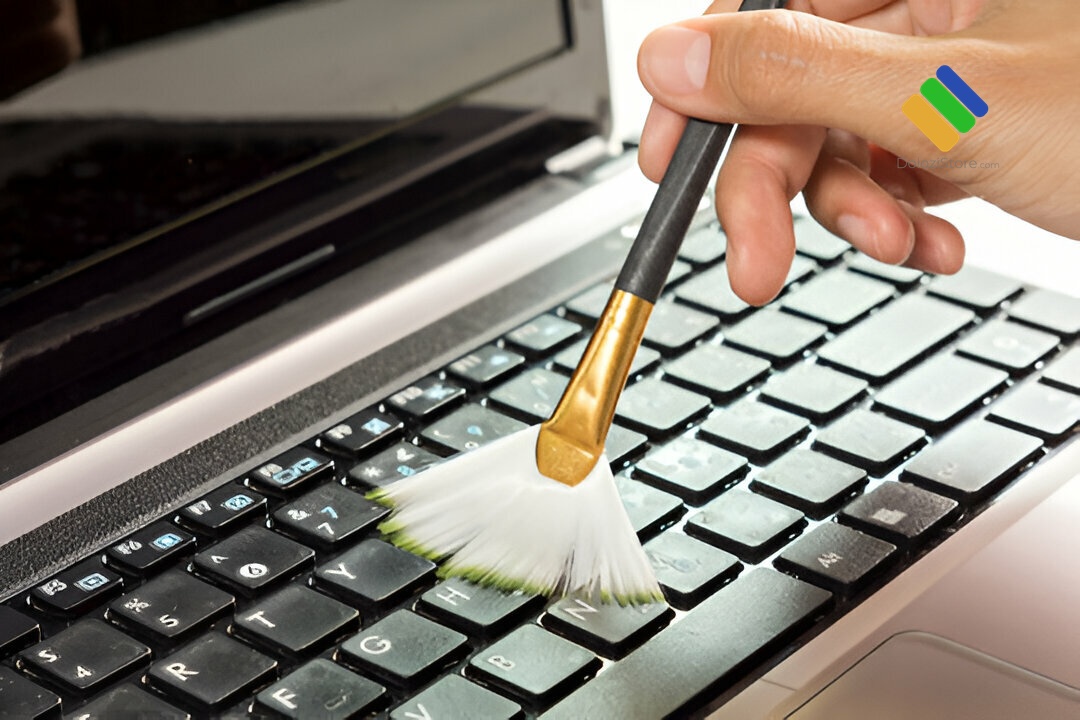
Sau một thời gian sử dụng, bụi bẩn có thể tích tụ trong quạt, khe thông gió và bộ phận tản nhiệt. Khi nhiệt độ tăng cao, CPU hoặc GPU có thể tự giảm xung nhịp để hạn chế quá nhiệt, làm hiệu năng suy giảm.
Một số dấu hiệu cần kiểm tra hệ thống tản nhiệt:
- Quạt quay mạnh bất thường dù chỉ thực hiện tác vụ nhẹ.
- Máy nóng lên nhanh khi sử dụng.
- Hiệu năng giảm sau một thời gian hoạt động.
- Máy tự tắt hoặc khởi động lại khi chạy tác vụ nặng.
Bạn nên đặt máy ở nơi thông thoáng, không che các khe thoát khí và kiểm tra nhiệt độ bằng phần mềm đáng tin cậy.
Nếu bụi bẩn tích tụ nhiều bên trong máy, quạt phát ra tiếng kêu lạ hoặc nhiệt độ thường xuyên vượt mức phù hợp với cấu hình, hãy cân nhắc vệ sinh và kiểm tra hệ thống tản nhiệt.
Lưu ý: Trước khi vệ sinh bên trong, cần tắt máy và ngắt nguồn điện. Không tự tháo linh kiện nếu bạn chưa có kinh nghiệm, đặc biệt với laptop có cấu tạo phức tạp. Việc thay keo tản nhiệt cũng không phải lúc nào cần thiết, mà nên dựa trên tình trạng thực tế của máy.
3. Khi nào nên mang máy tính đến trung tâm sửa chữa?
Bạn có thể tự xử lý nhiều nguyên nhân khiến máy tính chạy chậm bằng các phương pháp trên. Tuy nhiên, một số tình trạng cần được kiểm tra chuyên sâu để tránh làm mất dữ liệu hoặc phát sinh hư hỏng.
Bạn nên đưa máy đi kiểm tra nếu gặp những dấu hiệu sau:
- Máy tính đột nhiên chạy chậm nghiêm trọng dù trước đó vẫn hoạt động bình thường.
- Máy thường xuyên treo, đứng hình hoặc tự khởi động lại.
- Ổ cứng phát ra tiếng lạch cạch bất thường.
- Máy nóng quá mức, quạt kêu lớn hoặc tự tắt.
- Đã dọn dẹp và kiểm tra phần mềm nhưng hiệu năng không cải thiện.
- Windows báo lỗi ổ đĩa hoặc thường xuyên xuất hiện màn hình xanh.
Đặc biệt, nếu nghi ngờ ổ cứng có dấu hiệu hỏng, hãy ưu tiên sao lưu dữ liệu quan trọng và hạn chế các thao tác ghi dữ liệu không cần thiết. Không nên cố chạy những công cụ sửa lỗi ổ đĩa chuyên sâu trước khi đánh giá nguy cơ mất dữ liệu.
Tại Hợp Quân, khách hàng có thể được hỗ trợ kiểm tra tình trạng máy tính, xác định nguyên nhân khiến máy chạy chậm và tư vấn phương án xử lý phù hợp với cấu hình cũng như ngân sách.
Tùy tình trạng thực tế, phương án xử lý có thể là tối ưu phần mềm, kiểm tra ổ cứng, nâng cấp SSD, bổ sung RAM hoặc vệ sinh hệ thống tản nhiệt.
4. Một số câu hỏi thường gặp về tình trạng máy tính chạy chậm
Máy tính chạy chậm có cần cài lại Windows không?
Không phải lúc nào cũng cần cài lại Windows. Bạn nên kiểm tra ứng dụng chạy nền, dung lượng ổ C, tình trạng ổ cứng và mức sử dụng RAM trước. Chỉ nên cân nhắc cài đặt lại Windows khi có căn cứ cho thấy hệ điều hành gặp vấn đề và những phương pháp xử lý phù hợp khác không hiệu quả.
Trước khi cài lại, hãy sao lưu dữ liệu quan trọng và chuẩn bị đầy đủ trình điều khiển cần thiết.
Máy tính có 8GB RAM chạy chậm có nên nâng cấp lên 16GB không?
Việc nâng cấp có thể hữu ích nếu máy thường xuyên sử dụng gần hết RAM khi chạy các ứng dụng bạn cần. Tuy nhiên, nếu nguyên nhân nằm ở ổ cứng chậm, CPU quá tải hoặc máy quá nóng, chỉ nâng cấp RAM có thể không giải quyết triệt để vấn đề.
Bạn nên kiểm tra mức sử dụng tài nguyên trước khi quyết định.
Máy tính chạy chậm có phải do virus không?
Không nhất thiết. Máy tính chạy chậm có thể do nhiều nguyên nhân như thiếu RAM, ổ cứng cũ, ổ C gần đầy, ứng dụng chạy nền hoặc nhiệt độ cao. Nếu xuất hiện thêm quảng cáo bất thường, chương trình lạ hoặc hoạt động đáng ngờ, bạn nên kiểm tra phần mềm độc hại.
Laptop chạy chậm khi cắm sạc hoặc khi chơi game là do đâu?
Tình trạng này có thể liên quan đến chế độ nguồn, cấu hình phần mềm, nhiệt độ CPU/GPU hoặc giới hạn hiệu năng của thiết bị. Bạn nên kiểm tra chế độ nguồn, nhiệt độ và mức sử dụng tài nguyên để xác định nguyên nhân cụ thể.
5. Hợp Quân – Hỗ trợ kiểm tra và khắc phục máy tính chạy chậm
Máy tính chạy chậm không phải lúc nào cũng cần thay linh kiện hoặc mua thiết bị mới. Trong nhiều trường hợp, chỉ cần xác định đúng nguyên nhân và xử lý phù hợp là đã có thể cải thiện đáng kể trải nghiệm sử dụng.
Nếu bạn đã thử các cách trên nhưng máy tính vẫn hoạt động chậm, hãy liên hệ Hợp Quân để được tư vấn và hỗ trợ kiểm tra tình trạng thiết bị.
Thông tin liên hệ Hợp Quân:
- Website: https://hopquan.vn
- Điện thoại: 0963 994 012
- Điện thoại/Zalo: 0963 994 012
Hợp Quân sẵn sàng hỗ trợ bạn tìm hiểu nguyên nhân, lựa chọn phương án xử lý phù hợp và tối ưu hiệu năng máy tính theo nhu cầu sử dụng thực tế.
Hãy kiểm tra và khắc phục đúng nguyên nhân để máy tính hoạt động ổn định, tiết kiệm chi phí và kéo dài thời gian sử dụng thiết bị.


