TIN TỨC
Máy Tính Không Kết Nối Được Wi-Fi: Cách Khắc Phục Đơn Giản
Máy tính không kết nối được Wi-Fi là một lỗi thường gặp trong quá trình sử dụng laptop và PC. Khi gặp tình trạng này, máy có thể không tìm thấy mạng Wi-Fi, không thể kết nối dù nhập đúng mật khẩu hoặc đã kết nối nhưng không truy cập được Internet.
Nguyên nhân có thể xuất phát từ modem, router, card Wi-Fi, driver mạng hoặc các thiết lập trên Windows. Trong bài viết này, chúng ta sẽ cùng tìm hiểu những nguyên nhân phổ biến và cách khắc phục lỗi máy tính không kết nối được Wi-Fi đơn giản, hiệu quả.

1. Nguyên Nhân Máy Tính Không Kết Nối Được Wi-Fi
Trước khi tiến hành sửa lỗi, bạn cần xác định nguyên nhân khiến máy tính không thể kết nối Wi-Fi. Một số nguyên nhân phổ biến bao gồm:
- Wi-Fi bị tắt: Người dùng vô tình tắt Wi-Fi bằng phím chức năng hoặc trong phần cài đặt Windows.
- Modem hoặc router gặp sự cố: Thiết bị phát Wi-Fi bị treo, mất kết nối Internet hoặc hoạt động không ổn định.
- Sai mật khẩu Wi-Fi: Nhập sai mật khẩu hoặc mật khẩu mạng đã được thay đổi.
- Lỗi driver Wi-Fi: Driver card mạng bị thiếu, lỗi thời hoặc không tương thích với hệ điều hành.
- Card Wi-Fi gặp vấn đề: Card mạng không hoạt động, bị lỏng hoặc hư hỏng phần cứng.
- Lỗi cấu hình mạng: Các thiết lập TCP/IP, DNS hoặc DHCP gặp sự cố khiến máy không thể truy cập Internet.
2. Cách Khắc Phục Máy Tính Không Kết Nối Được Wi-Fi
Cách 1: Kiểm Tra Wi-Fi Đã Được Bật Chưa
Đây là bước đơn giản nhất nhưng thường bị bỏ qua khi máy tính không kết nối được Wi-Fi.
Đối với laptop, một số dòng máy có phím chức năng bật/tắt Wi-Fi riêng. Bạn có thể thử nhấn tổ hợp phím Fn kết hợp với phím có biểu tượng Wi-Fi hoặc máy bay.
Ngoài ra, hãy kiểm tra trực tiếp trong Windows:
- Nhấn Windows + I để mở Settings.
- Chọn Network & Internet.
- Kiểm tra mục Wi-Fi đã được bật hay chưa.
- Đảm bảo Airplane mode đang ở trạng thái Off.
Nếu Wi-Fi đang bị tắt, hãy bật lại và kiểm tra khả năng kết nối.
Cách 2: Khởi Động Lại Modem Và Máy Tính
Modem hoặc router hoạt động liên tục trong thời gian dài có thể gặp tình trạng treo hoặc mất kết nối tạm thời.
Bạn có thể thử khắc phục bằng cách:
- Tắt modem hoặc router Wi-Fi.
- Rút nguồn thiết bị khoảng 30 giây.
- Cắm nguồn và chờ modem khởi động hoàn tất.
- Khởi động lại máy tính.
- Thử kết nối Wi-Fi một lần nữa.
Nếu các thiết bị khác cũng không thể truy cập Internet, khả năng cao vấn đề nằm ở modem, router hoặc đường truyền mạng.
Cách 3: Quên Mạng Wi-Fi Và Kết Nối Lại
Trong một số trường hợp, thông tin mạng Wi-Fi được lưu trên máy tính bị lỗi hoặc không còn chính xác.
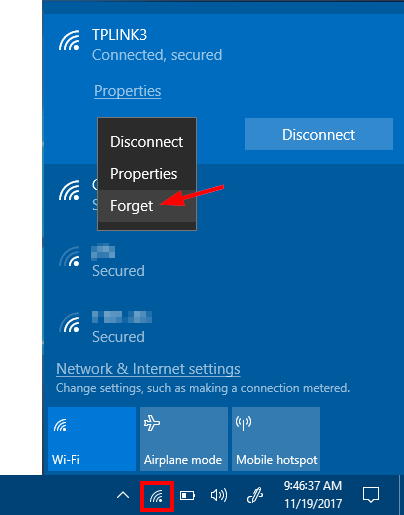
Cách thực hiện:
- Mở Settings bằng tổ hợp phím Windows + I.
- Chọn Network & Internet > Wi-Fi.
- Mở Manage known networks.
- Chọn mạng Wi-Fi đang gặp lỗi.
- Nhấn Forget để xóa thông tin mạng đã lưu.
- Tìm lại mạng Wi-Fi, nhập mật khẩu và kết nối lại.
Thao tác này giúp Windows tạo lại cấu hình kết nối cho mạng Wi-Fi đó.
Cách 4: Chạy Windows Network Troubleshooter
Windows được tích hợp công cụ tự động kiểm tra và phát hiện một số lỗi mạng phổ biến.

Các bước thực hiện:
- Mở Settings.
- Chọn System > Troubleshoot.
- Chọn Other troubleshooters.
- Tìm mục Network and Internet hoặc Network Adapter (tùy phiên bản Windows).
- Nhấn Run và chờ hệ thống kiểm tra.
- Làm theo hướng dẫn nếu Windows phát hiện lỗi.
Công cụ này có thể giúp phát hiện lỗi cấu hình mạng, card Wi-Fi hoặc một số vấn đề kết nối cơ bản.
Cách 5: Cập Nhật Hoặc Cài Đặt Lại Driver Wi-Fi
Driver Wi-Fi bị lỗi hoặc không tương thích có thể khiến máy tính không tìm thấy mạng hoặc không thể kết nối Internet.

Để kiểm tra driver:
- Nhấn Windows + X và chọn Device Manager.
- Mở rộng mục Network adapters.
- Tìm card mạng Wi-Fi, thường có tên Intel Wireless, Realtek Wireless hoặc Qualcomm Wireless.
- Nhấn chuột phải và chọn Update driver.
- Chọn Search automatically for drivers.
Nếu cập nhật không hiệu quả, bạn có thể thử gỡ driver và khởi động lại máy để Windows nhận diện lại thiết bị.
Lưu ý: Nếu cần cài lại driver, nên tải đúng phiên bản từ trang chủ nhà sản xuất laptop hoặc card Wi-Fi. Hãy chuẩn bị driver trước khi gỡ cài đặt để tránh mất kết nối mạng mà không thể tải lại.
Cách 6: Reset Cấu Hình Mạng Windows
Nếu đã thử các cách trên nhưng máy tính vẫn không kết nối được Wi-Fi, nguyên nhân có thể nằm ở cấu hình mạng của Windows.
Bạn có thể đặt lại một số thành phần mạng bằng Command Prompt:
- Nhấn Windows, nhập CMD.
- Chọn Run as administrator.
- Nhập lần lượt các lệnh sau:
ㅤnetsh winsock resetㅤ
ㅤnetsh int ip resetㅤ
ㅤipconfig /releaseㅤ
ㅤipconfig /renewㅤ
ㅤipconfig /flushdnsㅤ -
Khởi động lại máy tính và kiểm tra kết nối.
Các lệnh trên giúp đặt lại Winsock, TCP/IP, làm mới địa chỉ IP và xóa bộ nhớ đệm DNS.
Ngoài ra, Windows 10 và Windows 11 còn có tính năng Network Reset trong phần cài đặt mạng. Tuy nhiên, thao tác này sẽ xóa và cài đặt lại các bộ điều hợp mạng, đồng thời có thể khiến bạn phải thiết lập lại VPN hoặc các cấu hình mạng khác.
3. Khi Nào Cần Kiểm Tra Phần Cứng Wi-Fi?
Nếu đã thử các phương pháp trên nhưng máy tính vẫn không kết nối được Wi-Fi, bạn nên kiểm tra phần cứng.

Một số dấu hiệu cho thấy card Wi-Fi có thể đang gặp sự cố:
- Máy tính không hiển thị tùy chọn Wi-Fi trong Windows.
- Device Manager không nhận diện card mạng không dây.
- Card Wi-Fi xuất hiện dấu chấm than màu vàng.
- Máy tính liên tục mất kết nối dù mạng Wi-Fi vẫn hoạt động bình thường trên thiết bị khác.
- Đã cài lại driver nhưng card Wi-Fi vẫn không hoạt động.
Trong trường hợp này, nguyên nhân có thể do card Wi-Fi bị hỏng, kết nối phần cứng bị lỏng hoặc lỗi trên mainboard.
Đối với laptop, kỹ thuật viên có thể kiểm tra card Wi-Fi, anten và khe kết nối. Nếu card mạng bị hỏng, có thể cân nhắc thay card Wi-Fi mới hoặc sử dụng USB Wi-Fi để thay thế.
4. Cách Hạn Chế Lỗi Wi-Fi Trên Máy Tính
Để tránh gặp lại tình trạng máy tính không kết nối được Wi-Fi, bạn nên lưu ý một số điều sau:
- Cập nhật driver Wi-Fi phù hợp với hệ điều hành.
- Hạn chế tắt máy đột ngột khi Windows đang cập nhật.
- Khởi động lại modem và router định kỳ khi thiết bị hoạt động không ổn định.
- Đặt laptop ở vị trí có tín hiệu Wi-Fi tốt.
- Kiểm tra và cập nhật Windows khi cần thiết.
- Không tự ý thay đổi các thiết lập mạng nếu chưa hiểu rõ chức năng.
5. Kết Luận
Máy tính không kết nối được Wi-Fi có thể xuất phát từ nhiều nguyên nhân khác nhau, từ những lỗi đơn giản như tắt Wi-Fi, sai mật khẩu cho đến lỗi driver hoặc hỏng card mạng.
Bạn nên kiểm tra lần lượt từ modem, cài đặt Windows, driver Wi-Fi đến phần cứng để xác định chính xác nguyên nhân. Nếu đã thử các cách khắc phục nhưng tình trạng vẫn tiếp diễn, hãy mang máy đến trung tâm sửa chữa để được kiểm tra và xử lý kịp thời.
Hợp Quân – Hỗ trợ sửa chữa và bảo dưỡng máy tính tại Bắc Ninh.
- Website: https://hopquan.vn
- Điện thoại: 0963 994 012
- Điện thoại/Zalo: 0963 994 012
Liên hệ Hợp Quân để được tư vấn và kiểm tra tình trạng laptop khi cần thiết.